

Ce tutoriel explique comment installer OpenJK/OpenJO ou d’autres clients similaires comme TaystJK, JAEnhanced, JK2MV, etc. Faites défiler jusqu’à votre plateforme pour passer directement aux étapes.
Une vidéo optionnelle (un peu ancienne, 2022) existe, mais suivez ce guide pour les étapes principales.
Contenu
-
Windows
-
macOS
-
Linux
Pourquoi utiliser un client alternatif ?
Jedi Academy et Jedi Outcast ont plus de 20 ans et cela peut poser des problèmes sur le matériel moderne. La liste de serveurs par défaut ne fonctionne plus, les résolutions d'écran d'époque ne sont plus les mêmes, et les UI client datent. Ces mods communautaires résolvent ces problèmes et ajoutent souvent des fonctionnalités supplémentaires.
OpenJO/OpenJK est un projet communautaire qui fait fonctionner Jedi Outcast et Jedi Academy avec un minimum de bugs sur du matériel moderne. D’autres clients basés sur OpenJO/JK ajoutent encore plus de fonctionnalités.
Clients populaires
Pour Jedi Academy :
-
TaystJK – améliore la qualité de vie et la stabilité du multijoueur (Plus de détails / Télécharger)
Basé sur EternalJK, TaystJK ajoute de nombreuses fonctionnalités pour le multijoueur. C’est le client recommandé pour jouer en multijoueur. -
JAEnhanced – améliore le solo (Plus de détails / Télécharger)
Basé sur OpenJK SP, il ajoute la vue à la première personne pour le sabre, le holster du sabre, de meilleurs effets et modèles, etc. C’est le client recommandé pour le solo. -
Mods de conversion : Movie Battles II (MP / En savoir plus), Movie Duels (SP / En savoir plus), Galactic Legacy (SP / En savoir plus) – ajoutent des personnages, cartes et missions.
Pour Jedi Outcast :
-
JK2MV – améliore la QoL et la stabilité du multijoueur (Plus de détails / Télécharger: Windows / macOS / LinuxDEB / LinuxRPM )
Permet de jouer sur toutes les versions de JK2 et ajoute de nombreuses améliorations. -
OpenJO – version OpenJK pour le mode solo de Jedi Outcast (Plus de détails / Télécharger 64 bits / Télécharger 32 bits)
Tous ces clients s’installent de manière très similaire. Pour ce guide, nous utiliserons OpenJO/JK, qui inclut le solo et le multijoueur. Pour un usage multijoueur intensif sur Jedi Academy, TaystJK est recommandé.
Pré-requis : vous devez déjà posséder le jeu (Jedi Academy ou Jedi Outcast) et avoir accès aux fichiers du jeu. Sinon, achetez-le sur Steam, GOG.com, ou utilisez le CD original. Ces clients permettent de jouer sans CD, à condition d’avoir les fichiers assets.
💻 Windows
-
Téléchargez et installez le jeu via Steam ou le CD d'installation.
-
Dans votre bibliothèque, clic droit sur le jeu → Gérer → Parcourir les fichiers locaux → ouvrez le dossier GameData (ou par défaut C:\Program Files (x86)\LucasArts\Star Wars Jedi Knight Jedi Academy\GameData )
-
Pour GOG.com : utilisez l’installateur hors ligne, puis allez dans
C:\GOG Games\Jedi Academy\GameData. -
Pour Jedi Academy: téléchargez OpenJK depuis la page des téléchargements (Plus de détails / Télécharger: Windows 64 bits / 32 bits) .
- Pour Jedi Outcast: téléchargez OpenJO depuis la page des téléchargements (Plus de détails / Télécharger 64 bits / Télécharger 32 bits)
-
Extrayez le ZIP et copiez tous les fichiers dans /GameData/, remplacez si nécessaire.
-
Installez les Visual C++ Redistributables (x86 et x64) si le jeu ne se lance pas.
-
Lancez OpenJK.x86.exe et OpenJK.x64.exe pour tester (OpenJO.exe pour Jedi Outcast).
Configuration : par défaut, les fichiers OpenJO/JK se trouvent dans Documents/My Games/OpenJK. Vous pouvez centraliser vos configs si vous le souhaitez.
🍏 macOS
L’installation varie selon votre Mac :
-
Apple Silicon (M1/M2) : versions natives disponibles.
-
Intel : builds récents fonctionnent sur Mojave et versions supérieures. Catalina ou plus ancien → version plus ancienne.
Étapes
-
Installez le jeu via Steam malgré le message d’avertissement.
-
Clic droit → Gérer → Parcourir les fichiers locaux → Afficher le contenu du paquet → dossier Contents → repérez le dossier /base.
-
Ouvrez Finder → Aller → maintenez Option → Librairie → Application Support → créez OpenJK.
-
Glissez le dossier de /base dans ce nouveau dossier.
-
Téléchargez OpenJK-arm64.zip ici (ou OpenJO pour Outcast) et déplacez les fichiers dans
Application Support/OpenJK.
Les apps ne sont pas signées par Apple. Autorisez-les via Terminal. Pour plus d'informations consultez la documentation officielle en anglais.
Comme il ne s'agit pas d'applications officiellement signées par Apple, un message d'erreur indiquant « DÉPLACER VERS LA CORBEILLE » s'affichera et l'application sera bloquée par le système de sécurité d'Apple. Vous devriez pouvoir l'ajouter à la liste blanche via Terminal à l'aide des commandes suivantes :
sudo xattr -rd com.apple.quarantine /Users/vous/Library/Application\ Support/OpenJK/OpenJK.app
codesign --force --deep --sign - /Users/vous/Library/Application\ Support/OpenJK/OpenJK.app
Remplacez « vous » par le nom d’utilisateur de votre compte Mac, ou glissez-déposez simplement l’application depuis le Finder dans Terminal pour insérer son chemin d’accès. Répétez cette opération pour OpenJK et TaystJK, ou pour l’application que vous installez.
Il ne vous reste plus qu’à double-cliquer sur ces applications pour les lancer. Testez les deux applications pour vous assurer qu’elles s’ouvrent correctement. Vous pouvez également cliquer avec le bouton droit sur chacune d’elles, créer un alias et placer les raccourcis sur votre bureau pour y accéder facilement, ou les faire glisser dans votre dock.
Si elles ne se lancent pas, notez l’erreur. Les versions actuelles devraient inclure SDL2 et Libpng, mais ce n’est pas le cas de toutes les applications. Vous devrez peut-être les installer manuellement via Homebrew.
LINUX
L'installation d'OpenJK sous Linux est désormais pratiquement identique à celle sous Windows, puisque Proton permet désormais d'installer des jeux Windows.
Activez Proton dans les paramètres de Steam, puis dans l'onglet « Compatibilité ».
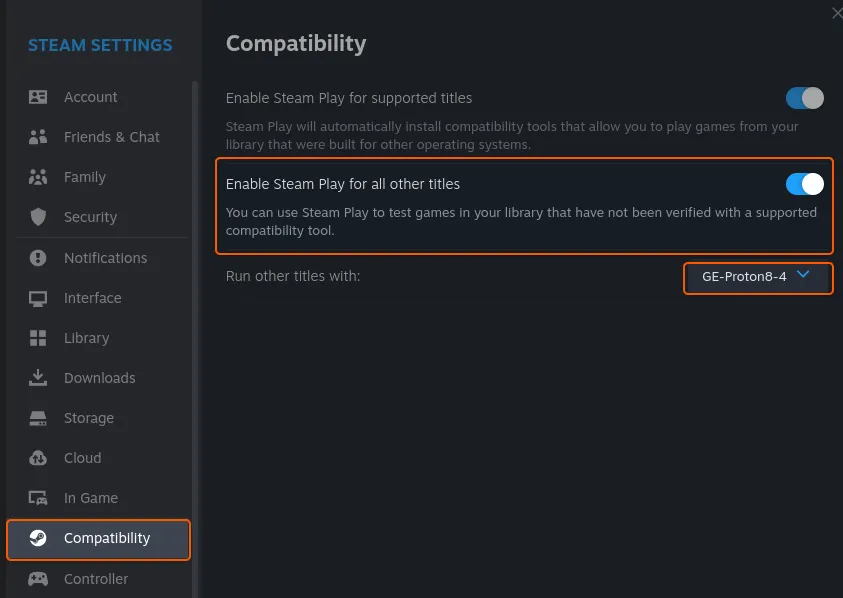
Une fois Proton activé, installez le jeu, puis faites un clic droit dans la bibliothèque ou cliquez sur l'icône en forme de roue dentée (paramètres), allez dans « Gérer », puis « Parcourir les fichiers locaux ». Ouvrez le dossier /GameData . C'est là que vous devrez placer OpenJK ou tout autre client.
Téléchargez maintenant OpenJK ou le client de votre choix. Décompressez-le ou ouvrez-le avec un gestionnaire d’archives, sélectionnez tous les fichiers, puis déposez-les dans ce dossier /GameData. Le jeu devrait alors se lancer en double-cliquant sur le fichier openjk.x86_64. Toutefois, s’il ne se lance pas ou si une erreur s’affiche, consultez la section « Erreurs courantes » ci-dessous. Vous devrez peut-être installer SDL2, Libpng et libopenal1.